Dit artikel beschrijft hoe een attributen set aangemaakt kan worden binnen het SPIN portaal. Een attributen set is een onderdeel van een artikel.
Neem als voorbeeld het hoofdartikel "Broodje zalm".
In SPIN kan een attribuut set gekoppeld worden aan een artikel. Hieronder volgen twee attributen sets welke gekoppeld kunnen worden aan een broodje zalm.
- Attribuut set "Broodkeuze"
- Witte pistolet
- Bruine pistolet
- Etc.
- Belegschema broodje zalm
- Zalm
- IJsbergsla
- Etc.
Een attributen set dient bij de verkoop van een samengesteld artikel. Er kan upsell toegepast worden voor het verkopen van extra attributen bij een artikel. Bijvoorbeeld een gekookt ei tegen meerprijs op het broodje zalm.
1. Login op https://www.x10spin.com.
2. Ga naar het tabblad "SPINpos".
3. Selecteer links in het menu "Artikelen".
4. Klik op het menu item "Attributen sets".
5. Klik op "Nieuw".
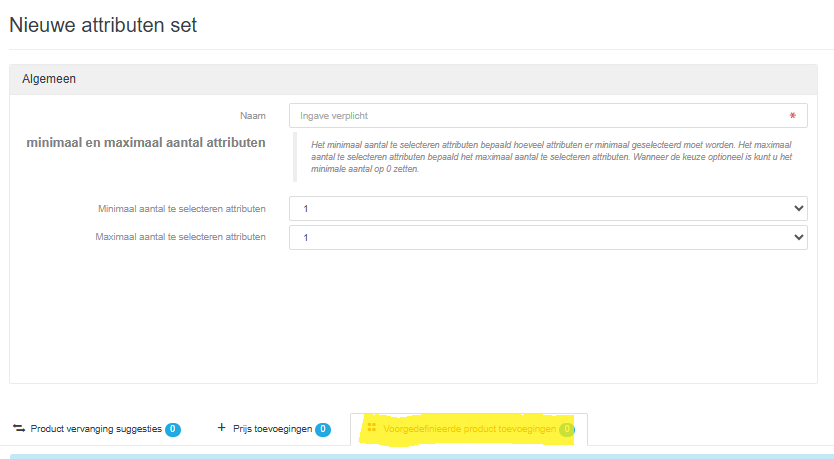
6. Vul de naam van de attributen set in --> Bijvoorbeeld: broodkeuze, saus, toevoeging, belegschema broodje zalm etc.
7. Vul de minimale en maximale aantal attributen in.
Het minimaal aantal te selecteren attributen bepaald hoeveel attributen er minimaal en/of maximaal geselecteerd kunnen worden. Dit betekend welke hoeveelheid er gekozen kan worden voor een artikel in een attributen set op de POS.
Bijvoorbeeld: broodkeuze; er kan min 1 broodje en max 1 broodje gekozen worden. De medewerker kan hierdoor niet meer broodjes kiezen dan één. Saus: min 0, want niet iedere klant wil saus en max 10 (maximale aantal) want dan kan de klant wel kiezen voor extra saus. Als saus optioneel is in de attributen set en de minimale waarde is 1 dan komt de attribuut set naar voren in het keuzemenu. Is de minimale waarde 0 dan komt het keuzemenu niet automatisch naar voren. In het keuzemenu waar de waarde 0 is, kan je er wel voor kiezen om bijvoorbeeld de meest voorkomende saus een verplichte vraag te maken. Hierdoor moet de medeweker vragen of de klant mayonaise wil en maak je wederom gebruik van upsell.
8. Klik onderaan op de optie "Voorgedefinieerde product toevoegingen".
Hier is te selecteren welke voorgedefinieerde producten je als extra wilt aanbieden. Je kunt de volgorde veranderen door voor aan de regels op de verticale punten te klikken en vervolgens deze te verslepen.
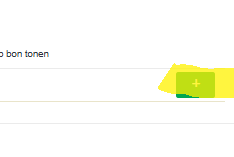
9. Klik rechts in het menu op de groene plus om attributen aan de set toe te voegen.
10. Vul de benodigde gegevens in.
- Naam overschrijving: tekst zichtbaar op SPINpos.
- Artikel: kies een artikel uit je artikelenlijst.
- Geldende prijs: deze prijs kan je gebruiken om de prijs in deze attributen set voor dit product te laten afwijken van de standaard prijs van dit product.
- Meer/minder prijs: hier kan aangegeven worden hoe de geldende prijs invloed heeft op de totale verkoopprijs van het product. Dit houdt in dat bepaalde attributen meer of minder kosten. Bijvoorbeeld: ei is optioneel dus +€0,20 extra. Of een bolletje is goedkoper dan een pistolet dus -€0,20 cent.
- Verplichting: keuze of attribuut verplicht, standaard of optioneel is. Bijvoorbeeld: bij een broodje zalm is het broodje en de zalm verplicht; dit kan de klant op de POS niet wijzigen. Tenzij er een broodkeuze is, dan is er min 1te selecteren, maar is de broodkeuze vrij natuurlijk. De roomkaas en sla is standaard; dit kan de klant op de POS wel wijzigen. En ei of sla kan als optioneel gekozen worden tegen een meer of minder prijs. Je kan ook een attribuut (bijv. kaas) als standaard op je broodje hebben. Dan kan er wel tegen een meerprijs een extra plak kaas op het broodje komen.
- Receptuur: dit heeft te maken met de hoeveelheid van een product en is belangrijk voor je voorraadbeheer. Bijvoorbeeld: 1 plak zalm uit een verpakking van 10, is 10:100 = 0,1 receptuur. Als je bij receptuur 1 zou invullen zou dit betekenen dat er één heel pak zalm op één broodje gaat.
- Verplichte vraag: wanneer dit aangevinkt wordt, moet er gevraagd worden of de klant deze optie wil of niet. Dit kan gebruikt worden voor upsell, het verkopen van extra attributen. Bijvoorbeeld: de klant besteld een broodje zalm maar ei is optioneel. Jij vraagt of de klant ei erop wil? --> ja --> 0,25 cent extra bovenop de verkoopprijs.
- Op bon tonen: keuze van het attribuut komt op de bon. Er kan hierbij gekozen worden om alleen de optionele keuzes op de bon te tonen. Dit doe je door het vinkje bij dit attribuut aan te zetten. Bijvoorbeeld: zalm komt niet op de bon want die zit altijd op het broodje, maar de optionele keuzes van ei en sla komen wel op de bon. Deze bon kan ook gebruikt worden als productiebon voor de keuken. Hoe dit werkt vind je onderaan deze handleiding.
11. Herhaal stap 10 voor alle producten die in deze attributen set horen.
Bijvoorbeeld: Naam van attributenset: Broodkeuze
De bijhorende attributen: wit broodje, bruin brood, Italiaanse bol etc.
12. Klik op "Opslaan".
Alle attributen zijn nu toegevoegd aan de attributen set. Wanneer er nog een attributenset moet worden aangemaakt dienen alle vorige stappen herhaald te worden.
Nu de attributen set(s) is aangemaakt moet deze gekoppeld worden aan een bestaand artikel.
Dit kan gedaan worden aan de hand van de volgende stappen:
13. Ga wederom naar het tabblad "SPINpos".
14. Selecteer links in het menu "Artikelen".
15. Klik op het menu item "Overzicht".
16. Klik in het vakje onder "Naam" en zoek naar het product waar de attributenset aan gekoppeld moet worden. Klik aan de rechterkant op het potlood om het artikel te bewerken.
Wanneer er nog geen artikel is waar de attributen aan gekoppeld moeten worden, dient deze eerst aangemaakt te worden als nieuw artikel.

17. Klik aan de rechterkant in het vak "Attributen sets" op de groene plus en selecteer de aangemaakte attributen set.
Deze set wordt nu gekoppeld aan het artikel. De volgorde van de attributen sets bepaald hoe deze op de SPINpos wordt weergegeven.
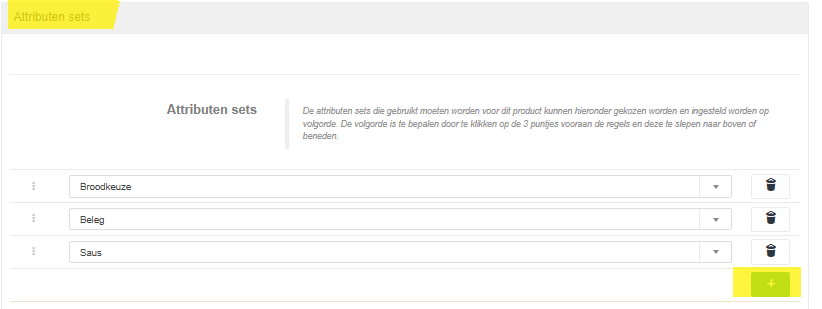
18. Na het toevoegen van de sets klik op "Opslaan".
Productiebon maken
Nu is er een attributen set gekoppeld aan een artikel, maar nu wil je dat deze set gemaakt wordt in de keuken.
Bij stap 10 was er de mogelijkheid om te kiezen voor: "Op de bon tonen". Hierbij bepaal je wat er zichtbaar is op de productiebon. In het voorbeeld van het broodje zalm kan je ervoor kiezen om de zalm niet op de productiebon te zetten want die zit 'verplicht' op het broodje, maar de optionele keuzes van ei en sla komen wel op de bon. Daarnaast kunnen er keuzes gemaakt worden voor de productie zone waar de bon bij hoort; bijvoorbeeld warme of koude keuken.
Om dit op de juiste manier in te stellen doorloop je de volgende stappen:
1. Ga naar het tabblad "SPINpos".
2. Selecteer links in het menu "Artikelen".
3. Klik op het menu item "Artikelgroepen".
4. Klik in het vakje onder "Naam" en zoek naar de artikelgroep waar het artikel onder valt. Klik aan de rechterkant op het potlood om het artikel te bewerken.
Wanneer er nog geen artikelgroep is waar het artikel aan gekoppeld is, dient deze eerst aangemaakt te worden als nieuwe artikelgroep.
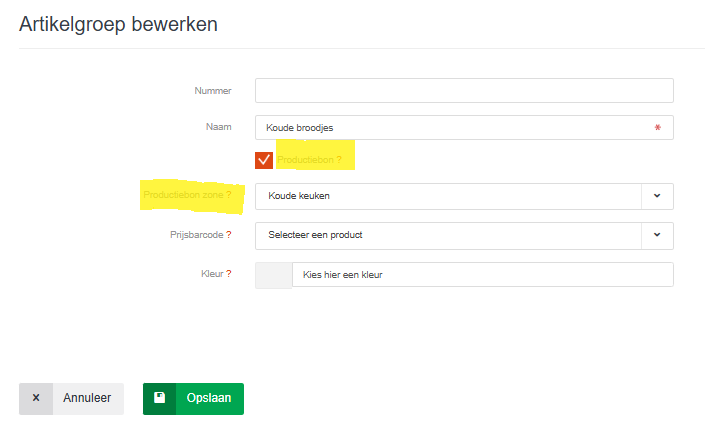
5. Zet het vinkje bij "Productiebon" aan. Van de artikelen in deze groep kan nu een productiebon worden afgedrukt.
6. Vul bij de "Productie zone" de naam van de productie zone in. De productiebon wordt dan alleen uitgeprint op de printer in de geselecteerde zone.
Bijvoorbeeld: koude keuken.
7. Klik op "Opslaan".